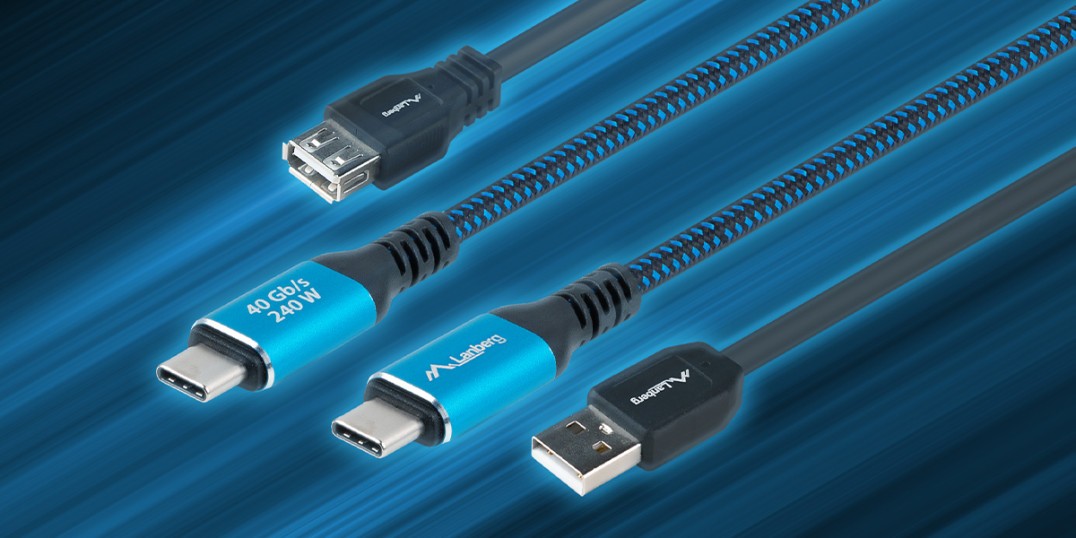
USB (Universal Serial Bus) ist eine Technologie, die aus dem heutigen Arbeits- und Alltagsleben nicht mehr wegzudenken ist. Mit diesem einen Standard laden wir Telefone auf, schließen Laufwerke und Monitore an, übertragen Daten und versorgen Laptops mit Strom. Im Laufe der Zeit sind jedoch so viele Versionen und Namen aufgetaucht, dass die Wahl der richtigen Lösung eine Herausforderung sein kann. Dieser Leitfaden ordnet die wichtigsten Begriffe und sagt dir, wie du ein Kabel bewusst auswählst, das zu deiner Aufgabe passt.
Warum ist USB manchmal verwirrend?
USB besteht aus drei Schichten: der Protokollversion (bestimmt die Geschwindigkeit und die Funktionen), dem physischen Anschluss (die Form des Steckers/der Buchse) und der Stromversorgung (wie viel Watt die Kombination aus Ladegerät, Kabel und Gerät "tragen" kann). Wenn mindestens ein Element über geringere Fähigkeiten verfügt, arbeitet das gesamte Set innerhalb seiner Grenzen. In der Praxis bedeutet das, dass ein Hochgeschwindigkeitslaufwerk, das mit einem "langsamen" Kabel verbunden ist, nur mit einer begrenzten Bandbreite funktioniert und ein Laptop nicht mit einem Kabel ohne Power Delivery-Unterstützung geladen werden kann.
Eine kurze Geschichte von Geschwindigkeit und Leistung
Von 1.1 bis 3.x - die Grundlagen
USB 1.1 (12 Mbit/s) unterstützte Zubehör mit geringen Anforderungen. USB 2.0 (480 Mbit/s) machte den Weg frei für Flash-Laufwerke und Kameras. Der eigentliche Sprung kam mit der 3.x-Familie - von 5 Gbit/s(3.0/3.2 Gen 1) über 10 Gbit/s(3.1 Gen 2/3.2Gen2) bis hin zu 20 Gbit/s(3.2 Gen 2×2). Diese Werte bedeuten echten Komfort bei der Arbeit mit großen Dateien und schnellen Backups.
USB4 - ein Kabel für mehrere Aufgaben
USB4 standardisiert den "Alles in einem Kabel"-Ansatz: bis zu 40 Gbit/s, Bildübertragung (DisplayPort Alt Mode) und Stromversorgung über denselben Anschluss. Bei modernen Laptops bedeutet das oft, dass ein einziges Kabel zur Dockingstation das Thema Monitor, Netzwerk, Zubehör und Laden löst.
Anschlusstypen: Wie du sie erkennst und sinnvoll einsetzt
USB-A, USB-B, mini/micro
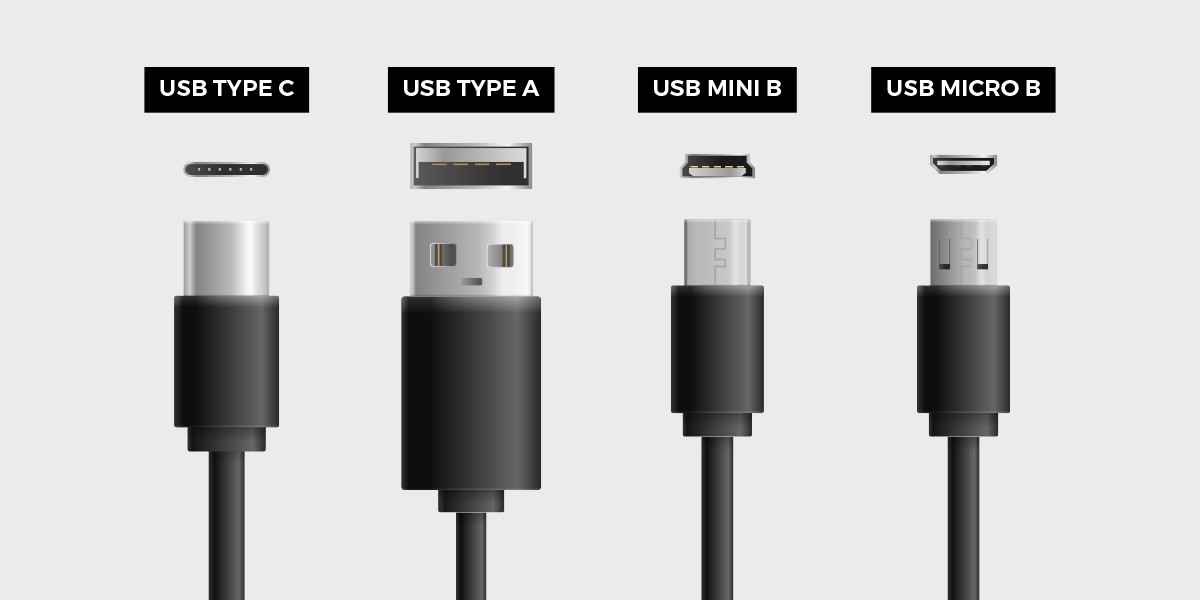
Der klassische USB-A ist ein rechteckiger Anschluss, den man von Desktop-Computern und Ladegeräten kennt. USB-B - das "Quadrat" von Bürogeräten (Drucker, Scanner). Mini-USB und Micro-USB sind Übergangsstufen aus dem mobilen Zeitalter - heute immer seltener.
USB-C - der neue Standard
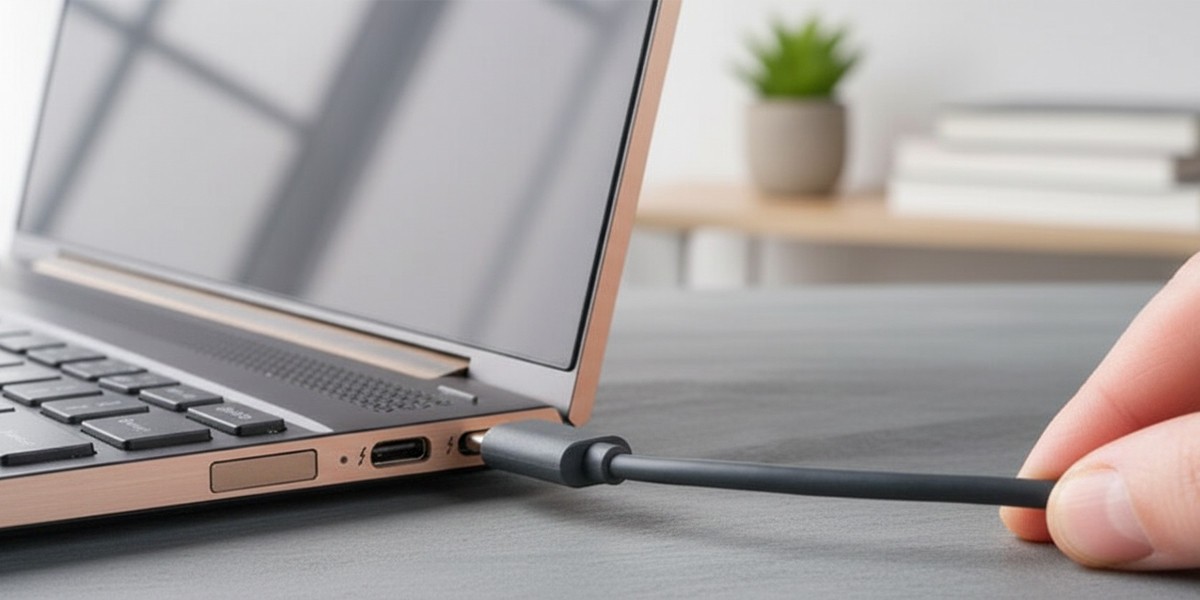
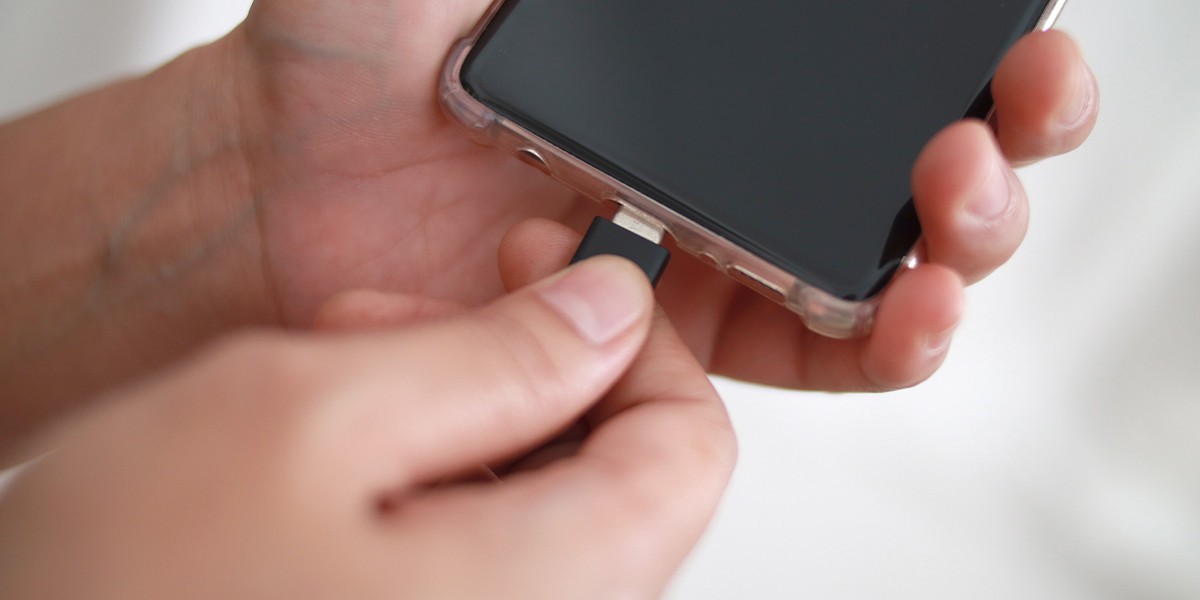
USB-C ist reversibel, kompakt und vielseitig. Er ist nicht nur ein bequemerer Stecker, sondern vor allem ein Träger für höhere Geschwindigkeiten, Strom (USB Power Delivery) und Video. Deshalb ist er der Hauptanschluss und manchmal auch der einzige Anschluss an vielen Notebooks geworden.
Anschlussfarben: ein Hinweis, kein Orakel
Ein blauer Anschluss wird manchmal mit SuperSpeed (USB 3.x) in Verbindung gebracht, und rot/gelb signalisiert oft die Möglichkeit, ein Handy aufzuladen, während der Computer schläft. Es ist jedoch wichtig, daran zu denken: Die Farben sind kein offizieller Standard. Es ist immer eine gute Idee, einen Blick auf die Herstellerangaben oder die Markierungen neben den Steckplätzen zu werfen (z. B. "SS", "10Gbps", Blitz-/Batteriesymbol).
Leistung und Laden: von 2,5 Watt bis 240 Watt
Anfangs bot USB nur ein paar Watt - genug für Zubehör und Telefone. Später kamen schnellere Lademechanismen (BC 1.2), und der Durchbruch kam mit USB Power Delivery (PD). PD mit bis zu 100 Watt versorgt die meisten Ultrabooks und Monitore mit USB-C, und PD 3.1 (EPR) mit bis zu 240 Watt ermöglicht sogar noch anspruchsvollere Geräte. Für 5-A-Kabel wird ein Kabel mit einem E-Marker benötigt - ein Chip, der die Fähigkeiten des Kabels kennzeichnet und für Sicherheit sorgt.
USB-C und alternative Modi (Alternate Mode)
USB-C kann gleichzeitig Daten übertragen, ein Gerät mit Strom versorgen und ein Bild anzeigen. Dies geschieht dank des so genannten Alternate Mode - meist DisplayPort Alt Mode oder HDMI Alt Mode. In der Praxis kann ein einziges USB-C-Kabel eine ganze Reihe von Kabeln ersetzen: Es verbindet einen Laptop mit einem 4K-Monitor, einem angeschlossenen Hub und einem Netzwerk und lädt ihn gleichzeitig auf.
USB-C vs. Thunderbolt: Wofür soll man sich entscheiden?
USB-C ist ein Stecker - seine Fähigkeiten werden durch die Controller in den Geräten und die Parameter des Kabels bestimmt. Thunderbolt 3/4 verwendet denselben Anschluss, garantiert aber bis zu 40 Gbit/s, unterstützt PCIe (z. B. eGPU-Stationen) und Multimonitor-Konfigurationen. Für Profis ist das ein praktischer Leistungsgarant. Du solltest bedenken: Jeder Thunderbolt-Anschluss ist USB-C, aber nicht jeder USB-C-Anschluss unterstützt Thunderbolt.

Wie wähle ich das richtige Kabel? (Entscheidungshilfe)
1) Datendurchsatz
Überlege dir, wofür du das Kabel am häufigsten verwendest. Für Mäuse und Tastaturen reicht der "5 Gbps"-Standard aus, aber für NVMe-Laufwerke oder die Arbeit an Videos ist es besser, "10/20/40 Gbps" anzustreben. Achte auf die Zahlen auf der Verpackung (z.B. "USB 10 Gbps", "USB4 40 Gbps") - sie sind leichter zu lesen als der Name "3.0/3.2" allein.
2) Stromversorgung (PD)
Überprüfe den Strombedarf des Geräts. Ultrabooks vertragen normalerweise 60-100 Watt, Workstations - mehr. Wenn deine Hardware 140-240 Watt benötigt, vergewissere dich, dass sowohl das Ladegerät als auch das Kabel PD 3.1 (EPR) unterstützen und das Kabel selbst eine E-Kennzeichnung hat.
3) Anschlussklemmen und Szenario
Passe die Anschlüsse auf beiden Seiten an: USB-A↔USB-C für den Anschluss neuer Geräte an ältere Ports, USB-C↔USB-C für moderne Laptops und Telefone, USB-C↔DisplayPort/HDMI, wenn du direkt an einen Monitor/TV ausgeben möchtest.
4) Länge und Qualität
Je länger das Kabel ist, desto schwieriger ist es, die höchste Leistung zu erreichen. Für Verbindungen mit 20-40 Gbit/s (und für hohe PD-Leistung) solltest du kürzere, zertifizierte Kabel von vertrauenswürdigen Herstellern bevorzugen.

Mini-FAQ: die häufigsten Probleme
"Das USB-C-Kabel lädt den Laptop nicht auf".
Meistens gibt es keine Power Delivery-Unterstützung oder die Leistung ist zu gering. Überprüfe auch, ob der Anschluss an deinem Laptop Strom akzeptiert (nicht alle USB-C können das) und ob das Kabel eine E-Kennzeichnung für 5 A hat.
"Das Laufwerk läuft langsam."
Die Geschwindigkeit wird durch das schwächste Glied in der Kette begrenzt. Wenn das Laufwerk schnell und das Kabel/der Anschluss langsamer ist, wird die Übertragung auf deren Fähigkeiten zurückgehen. Wähle ein Kabel und einen Anschluss, der mit der Geschwindigkeit des Geräts kompatibel ist.
"Monitor über USB-C funktioniert nicht."
Nicht jeder USB-C unterstützt den Alt-Modus. Überprüfe die Spezifikationen deines Laptops und deines Monitors und verwende ggf. ein USB-C↔DisplayPort/HDMI-Kabel mit erklärtem Alt Mode oder eine Dockingstation.
Lanberg empfiehlt: einfache Entscheidungen ohne Rätselraten
Für Nutzer/innen, die "einfach sichergehen" wollen, lohnt es sich, auf Kabel und Zubehör mit klar angegebenen Parametern zu setzen:
- USB-C↔USB-C mit PD 100-240 W und 20/40 Gbps Bandbreite - für USB-C Laptops, Laufwerke und Monitore.
- USB-A↔USB-C 5-10 Gbit/s - für neuere Geräte, die an ältere Anschlüsse angeschlossen werden.
- USB-C→DisplayPort/HDMI (Alt Mode) - stabile Videoausgabe ohne Daisy-Chain-Adapter.
- USB-C Hubs und Dockingstationen - ein Kabel für die Arbeit im Büro: Monitor, Netzwerk, Peripheriegeräte und Laden.
Lanberg-Produkte haben klare Stromfluss- und Leistungskennzeichnungen und, wo nötig, eine E-Kennzeichnung, die die Auswahl eines Zubehörs für eine bestimmte Aufgabe erleichtert.
Die wichtigsten Schlussfolgerungen zum Schluss
USB ist rückwärtskompatibel, arbeitet aber mit der Geschwindigkeit des schwächsten Glieds. USB-C ist nicht nur eine neue Steckerform - es ist Daten-, Video- und Stromanschluss zugleich, sofern die Hardware und das Kabel dies unterstützen. Achte bei der Auswahl eines Kabels auf die Zahlen (Gbit/s, W), passe die Enden an die Geräte an und achte bei höheren Leistungen und Strömen auf die Zertifizierung und das E-Prüfzeichen. So vermeidest du Engpässe und sorgst für einen reibungslosen, vorhersehbaren Betrieb.


